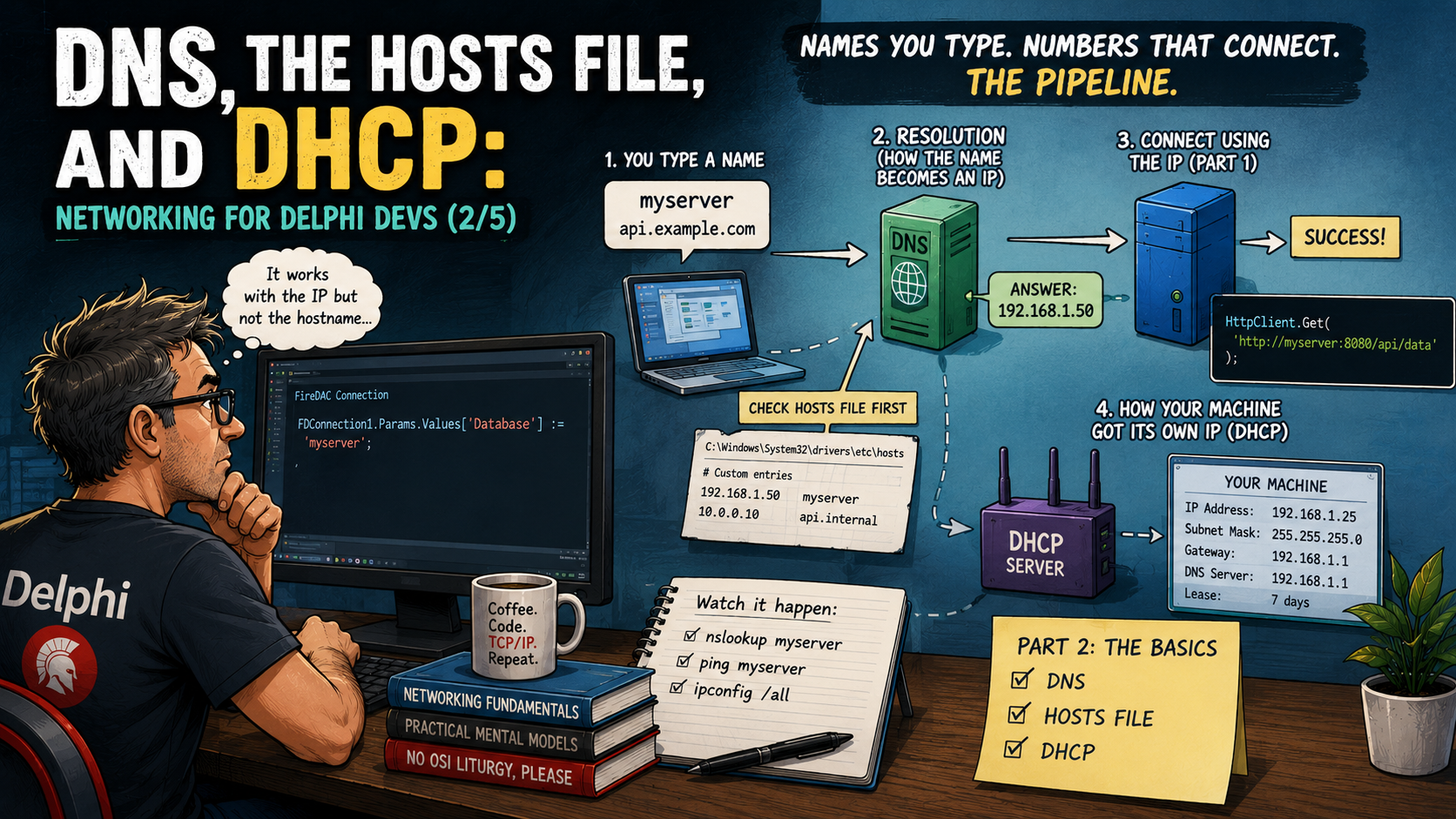
In Teil 1 haben wir die Zahlen geklärt: Jede Maschine im Netzwerk hat eine IP-Adresse, 127.0.0.1 ist immer diese Maschine, und ein Port wählt das konkrete Programm hinter dieser Adresse aus. Zahlen, wohin man schaut.
Aber genau da liegt der Punkt — Sie tippen diese Zahlen fast nie. Sie schreiben myserver in einen FireDAC-Connection-String. Sie richten einen REST-Client auf api.example.com. Sie öffnen https://www.embarcadero.com im Browser. Überall Namen — und irgendwie werden aus allen am Ende die Zahlen aus Teil 1.
Diese Lücke — zwischen dem Namen, den Sie eintippen, und der Verbindung, die sich öffnet — ist der Lebensraum einer ganzen Klasse von "it works on my machine"-Bugs. "Mit der IP geht es, mit dem Hostnamen nicht." "Gestern ging es noch, und am Server wurde nichts geändert." "Auf dem Server selbst funktioniert es, vom Client-PC aus nicht." Jeder dieser Fälle ist ein Namensauflösungs-Problem, und jeder davon ist in Minuten diagnostizierbar, sobald Sie die Pipeline kennen.
Dieser Teil gibt Ihnen genau diese Pipeline: wie aus einem Namen eine Adresse wird (DNS und die hosts-Datei) — und, in die andere Richtung, wer Ihrer Maschine überhaupt ihre eigene Adresse gegeben hat (DHCP). Am Ende können Sie die Auflösung mit drei Kommandos live auf Ihrem eigenen Rechner beobachten.
Vom Namen zur Nummer: die Auflösungs-Pipeline
Wenn Ihre Delphi-App — oder irgendein Programm — eine Verbindung zu myserver anfordert, erledigt sie die Detektivarbeit nicht selbst. Sie übergibt den Namen an den Resolver des Betriebssystems, einen eingebauten Dienst, dessen einzige Aufgabe es ist, Namen in IP-Adressen zu verwandeln. Der Resolver arbeitet dann eine kurze Checkliste ab, und der erste Treffer gewinnt.
Unter Windows ist die dokumentierte Reihenfolge im Kern: erst der lokale Cache und die hosts-Datei, dann die Anfrage an einen DNS-Server, mit älteren NetBIOS-Mechanismen als Legacy-Fallback (Microsofts Reihenfolge der Hostnamen-Auflösung). Hier der gesamte Ablauf in einem Bild.
Lesen Sie das Diagramm auf der rechten Seite von oben nach unten, und Sie haben die ganze Geschichte: Der Resolver prüft zuerst, ob er die Antwort schon kennt (der Cache), schaut dann in eine schlichte Textdatei auf Ihrer eigenen Festplatte (die hosts-Datei) — und geht erst danach ins Netzwerk, um einen DNS-Server zu fragen. Die Antwort, die zurückkommt, wird gecacht, an Ihre App übergeben, und Ihre App verbindet sich mit der IP, genau wie in Teil 1. Daraus folgen sofort zwei Dinge, und beide sind fürs Debugging wichtig:
- Ihre App spricht nie direkt mit DNS. FireDAC,
TNetHTTPClient, Ihr Browser — sie alle fragen denselben OS-Resolver. Deshalb schlägt ein Name, der in Ihrer Delphi-App scheitert, auf derselben Maschine auch im Browser fehl — und deshalb ist der Test im Browser ein völlig legitimer Diagnoseschritt. - Lokale Antworten schlagen Netzwerk-Antworten. Ein Eintrag in der hosts-Datei überschreibt stillschweigend alles, was DNS gesagt hätte. Das ist ein Feature — und gelegentlich der Bug.
Die hosts-Datei: Ihr persönliches Telefonbuch-Override
Bevor es DNS gab, gab es buchstäblich eine gemeinsam gepflegte Textdatei mit Namen und Adressen — und ein Nachfahre dieser Datei liegt bis heute jedem Betriebssystem bei. Unter Windows findet sie sich unter C:\Windows\System32\drivers\etc\hosts (formal %WinDir%\System32\drivers\etc, laut Microsofts Dokumentation zur hosts-Datei); sie hat keine Dateiendung, und jede Zeile besteht schlicht aus einer IP-Adresse gefolgt von einem oder mehreren Namen:
192.168.1.40    myserver
192.168.1.40    api.mycompany.test
Weil der Resolver diese Datei konsultiert, bevor er irgendeinen DNS-Server fragt, ist sie auf sehr spezielle Weise der Freund des Entwicklers: Sie können jeden Namen alles bedeuten lassen — nur auf Ihrer Maschine, ohne einen einzigen Server anzufassen. Ein paar Anwendungen aus dem Alltag:
- Lassen Sie
api.mycompany.testauf die IP eines Testservers zeigen, damit sich die Konfiguration Ihrer App zwischen Umgebungen nicht ändert — nur die hosts-Datei tut es. - Lassen Sie einen Produktions-Hostnamen auf eine Staging-Maschine zeigen, um "die echte Konfiguration" gefahrlos von einem PC aus zu testen.
- Geben Sie der Maschine eines Kollegen einen stabilen Namen, solange Sie gegen sie integrieren.
DNS: das Telefonbuch, das niemandem ganz gehört
Für jeden Namen, der nicht in Ihrer hosts-Datei steht, fragt der Resolver das Domain Name System — DNS —, definiert in den RFCs 1034 und 1035 und konzeptionell seit 1987 im Wesentlichen unverändert in Betrieb. Das Denkmodell, das Ihnen am meisten hilft: DNS ist ein verteiltes Telefonbuch. Keine einzelne Maschine hält das ganze Buch; stattdessen wird Verantwortung delegiert. Jemand, der für example.com autoritativ ist, veröffentlicht die Einträge für Namen darunter, jemand anderes ist für embarcadero.com autoritativ, und eine Hierarchie von Servern weiß, wen man wonach fragt.
Der Eintragstyp, der Sie in neunzig Prozent der Fälle interessiert, ist der A-Record: eine simple Zuordnung Name → IPv4-Adresse, z. B. api.example.com → 93.184.216.34. Sein Geschwister, der AAAA-Record, tut dasselbe für IPv6. Es gibt viele weitere Record-Typen — Mail-Routing, Aliase, Text-Metadaten —, registriert bei der IANA, der Organisation, die die globalen Identifikatoren des Internets koordiniert. Sie müssen sie jetzt nicht lernen; Sie müssen nur wissen, dass es sie gibt, damit die Begriffe Sie nicht erschrecken, wenn ein Server-Admin einen "CNAME" erwähnt.
Und welchen DNS-Server fragt Ihre Maschine? Fast immer einen, der ihr automatisch mitgeteilt wurde: Im Heim- oder Büronetzwerk verkündet typischerweise Ihr Router oder der Firmenserver beim Verteilen der Adressen "nimm mich (oder diese Adresse) für DNS" — diesen Mechanismus (DHCP) lernen wir gleich kennen. Hinter diesem ersten Server sitzt der Resolver des Providers oder der Firma, und dahinter die öffentliche Hierarchie. Ihren konfigurierten DNS-Server sehen Sie jederzeit mit ipconfig /all.
Die zentrale Erkenntnis in diesem Bild ist das Caching auf jeder Ebene. Ihr PC cacht Antworten, der nahe DNS-Server cacht Antworten, und jede gecachte Antwort trägt eine TTL ("time to live") — eine Dauer, festgelegt von demjenigen, der den Record veröffentlicht hat, nach deren Ablauf die Antwort verworfen und frisch geholt werden muss (die TTL ist Teil jedes Records in RFC 1035). Caching ist der Grund, warum das System schnell ist. Es ist auch die Antwort auf eine Frage, die jeder Entwickler irgendwann stellt:
Warum localhost nie jemanden fragt
Ein Name aus Teil 1 verdient eine besondere Erwähnung: localhost. Er löst ohne jede DNS-Abfrage zur Loopback-Adresse auf (127.0.0.1, bzw. ::1 bei IPv6) — der Name ist in RFC 6761 formal reserviert, wo festgelegt ist, dass Resolver ihn selbst mit Loopback beantworten und nie ins Netzwerk schicken sollen. Windows macht das auf charmante Weise sichtbar: Die Standard-hosts-Datei kommentiert die localhost-Einträge aus, mit dem Hinweis "localhost name resolution is handled within DNS itself" — sprich: Der Resolver erledigt das intern, kein Dateieintrag und kein Server nötig (Microsofts Standard-hosts-Datei).
Praktische Konsequenz: localhost funktioniert auf einer Maschine ohne Netzwerkkabel, ohne DNS-Server, ganz ohne Konfiguration. Deshalb verwendet es jedes Tutorial für lokale Entwicklung — es ist der eine Name, den keines der Themen dieses Beitrags kaputt machen kann.
DHCP: Wer hat meinem Rechner überhaupt seine Adresse gegeben?
Bisher haben wir die Namen anderer Maschinen aufgelöst. Drehen wir die Frage um: Ihr eigener PC hat eine IP-Adresse — woher kommt sie? Sie haben sie mit ziemlicher Sicherheit nie eingetippt. Sie kam von DHCP, dem Dynamic Host Configuration Protocol (RFC 2131), und das passende Denkmodell ist eine Hotelrezeption.
Wenn Ihre Maschine einem Netzwerk beitritt — hochfährt, aus dem Ruhezustand erwacht, sich mit dem WLAN verbindet —, geht sie im Grunde zur Rezeption und sagt: "Ich hätte gern ein Zimmer." Der DHCP-Server (zu Hause meist auf Ihrem Router, in der Firma ein dedizierter Server) wählt eine freie Adresse aus seinem Pool und übergibt sie — zusammen mit den anderen Essentials des Netzwerks, unter anderem welcher DNS-Server zu verwenden ist. Damit ist der lose Faden aus dem DNS-Abschnitt verknüpft: Die Rezeption gibt Ihnen nicht nur eine Zimmernummer, sie drückt Ihnen auch die Adresse des Telefonbuchs in die Hand.
Die vier Pfeile sind die tatsächliche DHCP-Konversation (Discover, Offer, Request, Acknowledge — alle in RFC 2131 definiert), aber die gestrichelte Box unten ist der Teil, der Entwickler beißt: Die Adresse ist ein Lease mit Ablaufzeit. Eine laufende Maschine erneuert ihren Lease normalerweise still und behält dieselbe Adresse. Aber lassen Sie eine Maschine über ein langes Wochenende ausgeschaltet, oder lassen Sie den Lease verfallen, während der Pool gut gefüllt ist mit Gästen — und sie kann mit einer anderen Adresse zurückkommen. Ganz bewusst so entworfen.
Verbinden Sie das nun mit einem Bug, den Sie vielleicht schon einmal ausgeliefert haben: Sie schreiben die IP eines Kollegen — 192.168.1.42 — fest in eine Konfigurationsdatei, weil "das ist Annas Maschine, da läuft die Testdatenbank". Es funktioniert wochenlang. Dann verbindet sich eines Morgens nichts mehr, niemand hat etwas geändert, und Sie verbrennen einen halben Tag — weil Annas Maschine beim Erneuern ein anderes Zimmer bekommen hat. Die Lösung ist die ganze These dieses Beitrags: Sprechen Sie Maschinen mit Namen an, und lassen Sie die Auflösung die aktuelle Nummer finden.
Für Maschinen, die Dienste anbieten — der Datenbankserver, die Build-Maschine, der Lizenzserver —, lösen Netzwerke das andersherum: Sie bekommen eine statische Adresse (von Hand konfiguriert, außerhalb des Pools) oder eine DHCP-Reservierung (die Rezeption hält dasselbe Zimmer dauerhaft für genau diesen Gast frei). So oder so: Server bekommen stabile Adressen, Clients bekommen geleaste — und Namen kaschieren den Unterschied für alle.
Der Werkzeugkasten: Namensauflösung live beobachten
Genug Theorie — Windows liefert alles mit, was Sie brauchen, um dieser Pipeline bei der Arbeit zuzusehen, und es dauert fünf Minuten. Alle Kommandos laufen in einer normalen Eingabeaufforderung oder PowerShell; nur Schritt 5 verändert etwas.
Schritt 1 — Eigenen Lease und DNS-Server ansehen
Führen Sie ipconfig /all aus und suchen Sie Ihren aktiven Adapter. Sie sehen Ihre IP-Adresse, ob "DHCP Enabled" auf Yes steht, den DHCP Server, der sie Ihnen geleast hat, die Zeitstempel "Lease Obtained"/"Lease Expires" und die DNS Servers, die Ihr Resolver fragt. Dieser eine Bildschirm ist die gesamte erste Hälfte dieses Beitrags — live.
ipconfig /allSchritt 2 — DNS direkt eine Frage stellen
nslookup schickt eine DNS-Abfrage und zeigt Ihnen die rohe Antwort — welcher Server geantwortet hat und welche Adressen zurückkamen:
nslookup www.embarcadero.comBeachten Sie, was dieses Tool nicht tut: nslookup spricht direkt mit dem DNS-Server und umgeht Ihre hosts-Datei und den lokalen Cache. Das macht es zum Skalpell: Liefert nslookup die richtige Adresse, aber Ihre App verbindet sich mit der falschen, liegt das Problem lokal (hosts-Datei oder Cache), nicht beim DNS-Server.
Schritt 3 — Den lokalen Cache inspizieren
Führen Sie ipconfig /displaydns aus, um jede Antwort auszugeben, die Ihr Resolver gecacht hat — jede mit ihrer herunterzählenden Rest-TTL. Besuchen Sie erst eine Website, führen Sie es erneut aus, und sehen Sie zu, wie der neue Eintrag auftaucht.
ipconfig /displaydnsSchritt 4 — Beweisen, dass die hosts-Datei gewinnt
Fügen Sie eine Zeile in C:\Windows\System32\drivers\etc\hosts ein (Editor als Administrator gestartet), z. B. 127.0.0.1 testbox, und dann ping testbox. Der Name löst sofort zu Loopback auf — kein DNS-Server wurde befragt. Entfernen Sie die Zeile, wenn Sie fertig sind.
Schritt 5 — Den Cache leeren
Wenn Sie einen hosts-Eintrag oder einen DNS-Record geändert haben und Ihre Maschine veraltete Antworten vergessen soll, leeren Sie den Cache (Eingabeaufforderung als Administrator):
ipconfig /flushdnsWas das für Ihren Delphi-Code bedeutet
Hier kommt die Pointe für Delphi-Entwickler: Ihr Code löst Namen nie selbst auf — und das ist ein Feature. Wenn FireDAC mit Server=dbserver01 in seinen Parametern verbindet, oder wenn Sie einen Request wie diesen absetzen —
uses
  System.Net.HttpClient;

var
  LClient: THTTPClient;
begin
  LClient := THTTPClient.Create;
  try
    // "api.mycompany.test" durchläuft exakt die Pipeline von oben:
    // Cache -> hosts-Datei -> DNS -> Verbindung zur ermittelten IP.
    var LResp := LClient.Get('http://api.mycompany.test:8080/status');
    ShowMessage(LResp.ContentAsString);
  finally
    LClient.Free;
  end;
end;
— dann übergibt der THTTPClient aus der modernen RTL (sein Komponenten-Wrapper ist TNetHTTPClient) den Hostnamen einfach an den OS-Resolver. Genau wie FireDAC, genau wie jeder REST-Client, genau wie die gesamte RTL des aktuellen Delphi 13 Florence. Es gibt kein "Delphi-DNS" — es gibt nur die Auflösungs-Pipeline der Maschine, und damit lassen sich die klassischen Support-Anrufe mechanisch entschlüsseln.
Die Erkenntnis aus diesem Diagramm: Beide "Mysterien" hören auf, Mysterien zu sein, sobald Sie sich erinnern, dass die Auflösung pro Maschine und vor der Verbindung stattfindet. "Mit der IP geht es" heißt: Alles aus Teil 1 ist gesund, und nur der Schritt Name→Nummer ist krank. "Dort geht es, hier nicht" heißt: Zwei Maschinen bekommen auf dieselbe Frage unterschiedliche Antworten — und nslookup auf beiden plus ein Blick in beide hosts-Dateien findet den Unterschied fast jedes Mal. Auf dem Server selbst löst sich localhost oder der eigene Maschinenname trivial auf; vom Client aus muss die volle Pipeline mitspielen. Allein diese Asymmetrie erklärt einen bemerkenswerten Anteil der Überraschungen am Deployment-Tag.
Das Wichtigste in Kürze
Namen sind die Art, wie Menschen und Konfigurationsdateien Maschinen bezeichnen; die Auflösung ist die Pipeline, die daraus die Zahlen aus Teil 1 macht — und diese Pipeline beherrschen Sie jetzt von Anfang bis Ende.
- Ihre App fragt den OS-Resolver; der Resolver prüft seinen Cache, dann die hosts-Datei (
C:\Windows\System32\drivers\etc\hosts), dann einen DNS-Server. Der erste Treffer gewinnt, und lokale Antworten überschreiben das Netzwerk. - DNS ist ein verteiltes, gecachtes Telefonbuch; ein A-Record bildet einen Namen auf eine IPv4-Adresse ab, und jede gecachte Antwort verfällt mit ihrer TTL — weshalb DNS-Änderungen Zeit brauchen, um "anzukommen".
- localhost ist besonders: reserviert für Loopback, aufgelöst ohne jeden Server, unkaputtbar.
- DHCP leased Ihrer Maschine ihre Adresse (und sagt ihr, welchen DNS-Server sie verwenden soll); Leases laufen ab — genau deshalb verrotten hartkodierte Client-IPs über Nacht, und genau deshalb bekommen Server statische oder reservierte Adressen, während alles andere über Namen läuft.
- Mit
ipconfig /all,nslookup,ipconfig /displaydnsundipconfig /flushdnskönnen Sie jede Stufe davon aus einer normalen Eingabeaufforderung beobachten und zurücksetzen.
Wenn die Regel aus Teil 1 "Adresse plus Port findet das Programm" war, dann lautet die Regel aus Teil 2: Sprechen Sie immer in Namen — und kennen Sie die Pipeline, die daraus Nummern macht. Denn in dieser Pipeline wohnen die "mysteriösen" Fehler.
An diesem Punkt können wir die Maschine und die Tür finden. In Teil 3 öffnen wir sie: was eine TCP-Verbindung eigentlich ist, was ein Socket ist und was zwischen "connecting…" und "connected" wirklich passiert.