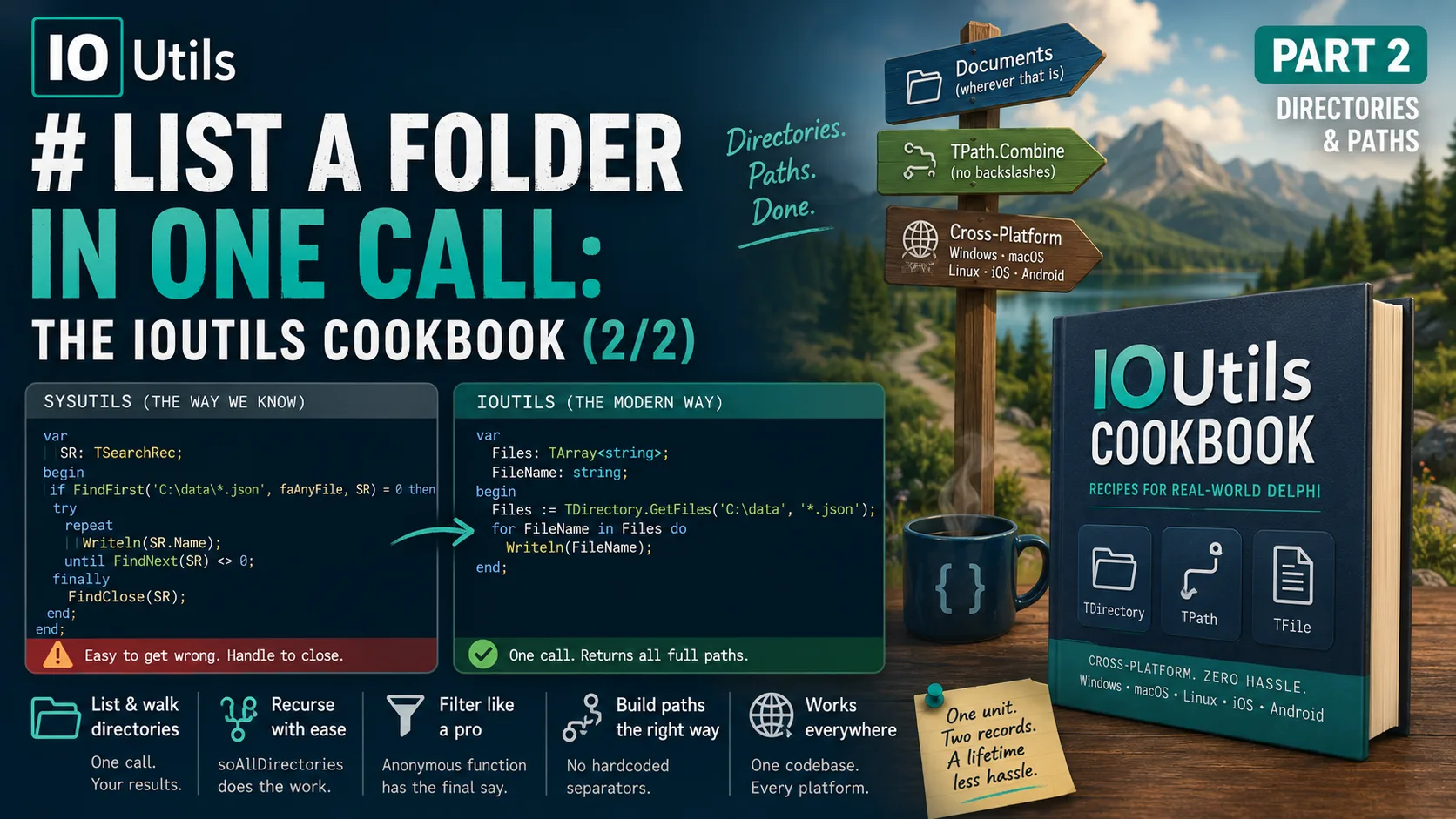
In Teil 1 haben wir System.IOUtils kennengelernt — und die zentrale Überraschung der Unit: TFile, TDirectory und TPath sind Records, keine Klassen. Sie rufen sie über den Typnamen auf und schreiben niemals Create oder Free. Wir haben TFile auf Herz und Nieren geprüft: eine ganze Datei in einer Zeile lesen, schreiben, kopieren, inspizieren.
Aber Dateien liegen in Ordnern, und Ordner liegen an Pfaden, die unter Windows (C:\Users\me\Documents) zum Verzweifeln anders aussehen als unter macOS oder Linux (/Users/me/Documents, /home/me/Documents). Genau hier hört IOUtils auf, bloße Bequemlichkeit zu sein, und wird zum richtigen Werkzeug: TDirectory listet und durchläuft Ordner in einem einzigen Aufruf, und TPath baut Pfade zusammen und zerlegt sie wieder — und sagt Ihnen, wo der Dokumente-Ordner tatsächlich liegt — ohne dass Sie je ein Trennzeichen oder einen Laufwerksbuchstaben fest verdrahten.
Dies ist die zweite Hälfte des Kochbuchs. Gleiches Format: der SysUtils-Weg, den Sie kennen, neben dem IOUtils-Weg, Rezept für Rezept. Wir behandeln Verzeichnisse, dann Pfade, und schließen dann — wie versprochen — mit einer kompletten einseitigen Referenz zu jedem Record und jeder Methode der Unit, damit Sie diese Seite als Lesezeichen speichern können und nicht mehr raten müssen. Beenden wir die Tour.
Rezept: die Dateien eines Ordners auflisten
Der klassische Weg, ein Verzeichnis zu enumerieren, ist die FindFirst/FindNext/FindClose-Schleife — ein echter Initiationsritus in Delphi, und einer, bei dem man leicht subtile Fehler macht (vergessen Sie FindClose, und Sie verlieren ein Handle):
var
  SR: TSearchRec;
begin
  if FindFirst('C:\data\*.json', faAnyFile, SR) = 0 then
  try
    repeat
      Writeln(SR.Name);
    until FindNext(SR) <> 0;
  finally
    FindClose(SR);
  end;
end;
Der IOUtils-Weg ist ein einziger Aufruf, der Ihnen ein TArray<string> mit vollständigen Pfaden zurückgibt — keine Schleife, kein Handle, das geschlossen werden muss:
var
  Files: TArray<string>;
  FileName: string;
begin
  Files := TDirectory.GetFiles('C:\data', '*.json');
  for FileName in Files do
    Writeln(FileName);
end;
TDirectory.GetFiles ist reich überladen — hier gibt Ihnen die RTL einen Namen für viele Bedürfnisse. Über die Overloads können Sie ergänzen:
- ein Suchmuster (
'*.json'), um nach Maske zu filtern; - eine
TSearchOption—soTopDirectoryOnly(der Standard) odersoAllDirectories, um in einem Aufruf in jeden Unterordner abzusteigen; - ein Filter-Prädikat, eine anonyme Funktion, die bei jedem Eintrag das letzte Wort hat.
Und hier der Power-Move — jede .log-Datei in einem ganzen Verzeichnisbaum, gefiltert auf die über ein Megabyte, in einem einzigen Ausdruck:
Files := TDirectory.GetFiles('C:\logs', '*.log', TSearchOption.soAllDirectories,
  function(const Path: string; const Rec: TSearchRec): Boolean
  begin
    Result := Rec.Size > 1024 * 1024;
  end);
Dieser Prädikat-Parameter ist ein wirklich gelungenes Stück API-Design, und es lohnt sich zu sehen, wie die Teile zusammenspielen.
Von links nach rechts gelesen ist das die komplette Filter-Pipeline: Sie starten mit allem, engen per Muster ein, weiten optional per Rekursion aus und lassen Ihr Prädikat das letzte Wort haben — alles innerhalb eines einzigen Methodenaufrufs, der ein schlichtes Array zurückgibt.
Rezept: ein Verzeichnis anlegen, prüfen und löschen
Die Verzeichnis-Verwandten der Dateioperationen aus Teil 1, und sie lesen sich genauso sauber. Beachten Sie, dass CreateDirectory Zwischenordner gleich mit anlegt — das Äquivalent des alten ForceDirectories, nicht des einstufigen MkDir:
| Aufgabe | SysUtils | IOUtils |
|---|---|---|
| Existiert es? | DirectoryExists(Path) | TDirectory.Exists(Path) |
| Anlegen (inkl. Eltern) | ForceDirectories(Path) | TDirectory.CreateDirectory(Path) |
| Löschen | RemoveDir(Path) (muss leer sein) | TDirectory.Delete(Path, True) (rekursiv) |
| Unterordner auflisten | FindFirst-Schleife mit faDirectory | TDirectory.GetDirectories(Path) |
| Ist es leer? | (manuelle Schleife) | TDirectory.IsEmpty(Path) |
Zwei davon verdienen ein Schlaglicht. TDirectory.Delete(Path, True) löscht einen Ordner samt allem, was darin liegt rekursiv — mächtig, und entsprechend leicht auf den falschen Pfad gerichtet. Behandeln Sie es also mit dem Respekt, den Sie einem rm -rf entgegenbringen würden. Und TDirectory.IsEmpty beantwortet eine Frage, die früher ihre eigene kleine Schleife brauchte — die Art kleiner ergonomischer Gewinn, der sich über eine Codebasis summiert.
Rezept: einen ganzen Verzeichnisbaum kopieren oder verschieben
Das ist das Rezept, für das man früher eine rekursive Hilfsroutine von Hand schreiben musste. TDirectory erledigt es in einem einzigen Aufruf — jede Datei und jeden Unterordner kopieren oder den ganzen Baum auf einmal verschieben:
TDirectory.Copy('C:\project\src', 'C:\backup\src');   // tiefe Kopie, Dateien + Unterordner
TDirectory.Move('C:\project\old', 'C:\project\new');  // den ganzen Baum verschieben/umbenennen
Es gibt keinen hübschen SysUtils-Einzeiler, den man daneben stellen könnte — und genau das ist der Punkt. Das klassische Äquivalent ist eine handgestrickte Rekursion über FindFirst, und jeder Entwickler, der eine geschrieben hat, hat dabei eine leicht andere Sammlung von Edge-Case-Bugs produziert. Diese Logik der RTL zu überlassen, reduziert die Angriffsfläche für Fehler ganz real.
Rezept: einen Pfad bauen, ohne ein Trennzeichen fest zu verdrahten
Nun zu TPath — und zu dem Rezept, das die ganze Unit rechtfertigt, sobald Sie für mehr als ein Betriebssystem ausliefern. Der Instinkt, den wir alle haben: Pfade mit einem Backslash und etwas String-Chirurgie zusammenkleben:
// Fragil: nimmt '\' an, nimmt keinen abschließenden Separator an, bricht auf macOS/Linux
FullName := Folder + '\' + FileName;
TPath.Combine macht es richtig — es fügt das plattformeigene Trennzeichen ein (\ unter Windows, / unter POSIX) und behandelt die Randfälle mit abschließenden Separatoren, die Sie sonst falsch machen würden:
FullName := TPath.Combine(Folder, FileName);
// Overloads nehmen 3, 4 oder ein offenes Array von Segmenten:
FullName := TPath.Combine([BaseDir, 'reports', '2026', 'july.pdf']);
Und einen Pfad zerlegen geht genauso sauber — kein ExtractFileName/ExtractFileExt/ExtractFilePath-Trio, bei dem man sich merken muss, was wofür zuständig ist:
TPath.GetFileName('C:\data\report.pdf');               // 'report.pdf'
TPath.GetFileNameWithoutExtension('C:\data\report.pdf'); // 'report'
TPath.GetExtension('C:\data\report.pdf');              // '.pdf'
TPath.GetDirectoryName('C:\data\report.pdf');          // 'C:\data'
TPath.ChangeExtension('report.pdf', '.txt'); // 'report.txt'Rezept: herausfinden, wo der Dokumente-Ordner wirklich liegt
Das ist die stille Superkraft von TPath — und das stärkste einzelne Argument, es zu lernen. C:\Users\...\Documents fest zu verdrahten ist falsch, sobald Ihre App auf macOS läuft, und selbst unter Windows ist es falsch bei umgeleiteten oder lokalisierten Profilen. TPath löst den echten Ort für Sie auf, pro Plattform, zur Laufzeit:
Docs   := TPath.GetDocumentsPath;   // der Dokumente-Ordner des Benutzers
Home   := TPath.GetHomePath;        // Home / App-Data-Wurzel des Benutzers
Temp   := TPath.GetTempPath;        // das Temp-Verzeichnis des Systems
Cache  := TPath.GetCachePath;       // Cache-Ort pro App
Pics   := TPath.GetPicturesPath;    // der Bilder-Ordner des Benutzers
Damit klar ist, dass das kein Handgewedel ist: So sieht TPath.GetDocumentsPath tatsächlich innerhalb der RTL aus — ein anderer, jeweils korrekter Aufruf auf jeder Plattform:
class function TPath.GetDocumentsPath: string;
{$IFDEF MSWINDOWS}
  // SHGetFolderPath(..., CSIDL_PERSONAL, ...)
{$ENDIF}
{$IFDEF MACOS}
  // InternalGetMACOSPath(NSDocumentDirectory, NSUserDomainMask)
{$ENDIF}
{$IFDEF ANDROID}
  // GetFilesDir
{$ENDIF}
{$IFDEF LINUX}
  // InternalXDGGetUserDir(Documents)   // liest die XDG-user-dirs-Konfiguration
{$ENDIF}
end;
Ein Methodenname; vier völlig unterschiedliche OS-Mechanismen dahinter. Das ist das Wertversprechen von IOUtils, destilliert in einen einzigen Aufruf — Sie schreiben die Absicht, die RTL kennt die Plattform.
Das Diagramm ist das Argument: Sie legen sich oben auf eine Zeile fest, und die RTL fächert sie unten auf den jeweils korrekten nativen Mechanismus jedes Betriebssystems auf. Genau so sollte sich „cross-platform" anfühlen.
Die vollständige Referenz
Wie versprochen: die ganze Unit auf einen Blick — jeder öffentliche Record und seine Methoden, nach Zweck gruppiert. Das ist die Karte für neben die Tastatur. (Typen und Signaturen stammen aus System.IOUtils.pas, wie es mit RAD Studio ausgeliefert wird; die verbindliche Dokumentation je Methode liegt im DocWiki.)
Die Typen (alle Records und Enums)
Die Unit deklariert drei Records und die Enums, die sie verwenden. Jede Methode der Records ist class ... static — Sie rufen sie über den Typnamen auf.
| Typ | Art | Wofür |
|---|---|---|
TFile | Record | Operationen auf einzelnen Dateien (Teil 1) |
TDirectory | Record | Operationen auf Ordnern und ihren Inhalten |
TPath | Record | Pfade bauen, zerlegen und auffinden |
TSearchOption | Enum | soTopDirectoryOnly, soAllDirectories |
TFileAttribute / TFileAttributes | Enum / Set | Dateiattribute — plattformspezifisches Set |
TFileMode / TFileAccess / TFileShare | Enum | Stream-Öffnungsmodi für TFile.Open |
TFile — Dateioperationen
Das Arbeitspferd aus Teil 1. Lese-/Schreib-Helfer geben Werte zurück; Open*/Create* geben Objekte zurück, die Sie freigeben müssen.
| Gruppe | Methoden |
|---|---|
| Existenz & Infos | Exists, GetSize, GetAttributes, SetAttributes |
| Ganze Datei lesen | ReadAllText, ReadAllLines, ReadAllBytes |
| Ganze Datei schreiben | WriteAllText, WriteAllLines, WriteAllBytes, AppendAllText |
| Streaming (gibt freizugebende Objekte zurück) | Create, Open, OpenRead, OpenWrite, OpenText, CreateText, AppendText, GetLinesEnumerator |
| Kopieren / Verschieben / Löschen | Copy, Move, Delete, Replace |
| Zeitstempel | GetCreationTime, GetLastWriteTime, GetLastAccessTime (+ …Utc- und Set…-Varianten) |
| Symlinks | CreateSymLink, GetSymLinkTarget |
| Nur Windows | Encrypt, Decrypt |
TDirectory — Ordneroperationen
Die Auflistungsmethoden geben TArray<string> zurück; die …Enumerator-Varianten liefern ein lazy IEnumerable<string>.
| Gruppe | Methoden |
|---|---|
| Existenz & Lebenszyklus | Exists, CreateDirectory, Delete, IsEmpty |
| Inhalte auflisten | GetFiles, GetDirectories, GetFileSystemEntries (jeweils mit …Enumerator-Geschwistern) |
| Kopieren / Verschieben | Copy, Move |
| Navigation | GetParent, GetDirectoryRoot, GetLogicalDrives, IsRelativePath |
| Aktuelles Verzeichnis | GetCurrentDirectory, SetCurrentDirectory |
| Attribute & Zeitstempel | GetAttributes, SetAttributes, GetCreationTime, GetLastWriteTime, GetLastAccessTime (+ …Utc / Set…) |
TPath — Pfad- & Ortsoperationen
Reine Helfer — die String-Methoden fassen das Dateisystem nicht an. In der Get…Path-Familie steckt die Cross-Platform-Magie.
| Gruppe | Methoden |
|---|---|
| Bauen & Zerlegen | Combine, GetDirectoryName, GetFileName, GetFileNameWithoutExtension, GetExtension, ChangeExtension, HasExtension, GetFullPath, GetPathRoot |
| Validierung | IsValidFileNameChar, IsValidPathChar, HasValidFileNameChars, HasValidPathChars, GetInvalidFileNameChars, GetInvalidPathChars, MatchesPattern |
| Tests der Pfadform | IsRelativePath, IsPathRooted, IsDriveRooted, IsUNCPath, DriveExists |
| Temp & Zufallsnamen | GetTempPath, GetTempFileName, GetRandomFileName, GetGUIDFileName |
| Plattformübergreifende Orte | GetHomePath, GetDocumentsPath, GetSharedDocumentsPath, GetCachePath, GetLibraryPath, GetPublicPath, GetDesktopPath, GetDownloadsPath, GetPicturesPath, GetMusicPath, GetMoviesPath, GetCameraPath (+ mehrere Shared…-Varianten) |
| Separatoren (Klassen-Properties) | DirectorySeparatorChar, AltDirectorySeparatorChar, PathSeparator, VolumeSeparatorChar, ExtensionSeparatorChar |
Ein faires Wort zu den Alternativen
Wie in Teil 1 verlangen die Hausregeln, das weitere Umfeld ehrlich zu benennen, und gerade TPath hat nahe Verwandte, die Respekt verdienen. .NETs System.IO.Path und Environment.SpecialFolder leisten dasselbe Kombinieren und Auflösen bekannter Ordner wie TPath — IOUtils wurde ihnen sogar nachempfunden. Pythons pathlib.Path ist wohl die eleganteste Lösung des Feldes und behandelt Pfade als vollwertige Objekte mit Operator-Überladung. Nodes node:path plus os.homedir() decken dasselbe Terrain für JavaScript ab. Jedes davon ist ein gutes Werkzeug in seinem eigenen Ökosystem. Was TDirectory/TPath dem Delphi-Entwickler bieten, ist, dass diese Annehmlichkeiten bereits in Ihrer RTL stecken, zu nativem Code kompilieren und sich auf allen fünf Delphi-Zielplattformen identisch verhalten — keine zusätzliche Abhängigkeit, nichts zu installieren. Nutzen Sie das Werkzeug, das dort lebt, wo Ihr Code lebt.
Fazit
Über beide Teile hinweg war die These einfach: Modernes Delphi hat ein saubereres, plattformübergreifendes Vokabular für das Dateisystem, als viele von uns je gelernt haben — und es liegt seit 2010 in der RTL. Das sollten Sie mitnehmen:
TDirectoryverdichtet dieFindFirst/FindNext/FindClose-Schleife zuGetFiles/GetDirectories, mit optionalem Muster, Rekursion und Prädikat — und tiefemCopy/Move/Delete, das Sie nicht mehr von Hand stricken müssen.TPathbaut und zerlegt Pfade ohne fest verdrahtete Trennzeichen und — seine wahre Superkraft — löst auf, wo die Ordner Dokumente, Home, Temp und Cache liegen, korrekt, auf jeder Plattform.- Alle drei (
TFile,TDirectory,TPath) sind Records: Rufen Sie sie über den Typnamen auf, niemals perCreateoderFree. Das Einzige, was Sie freigeben, sind die Streams und Reader, die sie zurückgeben. - Nichts davon macht die klassischen
SysUtils-Funktionen falsch.IOUtilsgewinnt durch Kohärenz und Portabilität, nicht dadurch, eine einzelne alte Funktion zu schlagen. Wählen Sie nach Passung.
TFile,TDirectory,TPath— eine kohärente, plattformübergreifende Record-API für alles, was Sie mit dem Dateisystem tun, und sie steckt bereits in Ihrer RTL. Öffnen Sie die Unit.
Falls Sie ihn übersprungen haben: Teil 1 behandelt Dateien — lesen, schreiben, inspizieren — und erklärt das Records-statt-Klassen-Design im Detail. Zusammen sind die beiden Teile die Tour durch System.IOUtils, die ich mir vor Jahren gewünscht hätte. Und jetzt: Lesen Sie eine ganze Datei in einer Zeile.